

Wenn Sie wissen möchten, wie man in Windows 11 Screenshots erstellt , sind Sie hier genau richtig. Dieser Artikel zeigt Ihnen alle Optionen, die Microsoft zum Erstellen von Screenshots bietet, unabhängig von Ihrem Tastaturtyp.
Und ich sage, es kommt auf die verwendete Tastatur an, denn in letzter Zeit sind TKL-Tastaturen (ohne Nummernblock) sehr beliebt geworden, sodass einige Funktionen, die über die Tastatur selbst zum Erstellen von Screenshots verfügbar sind, nicht zur Verfügung stehen.
Bildschirm drucken
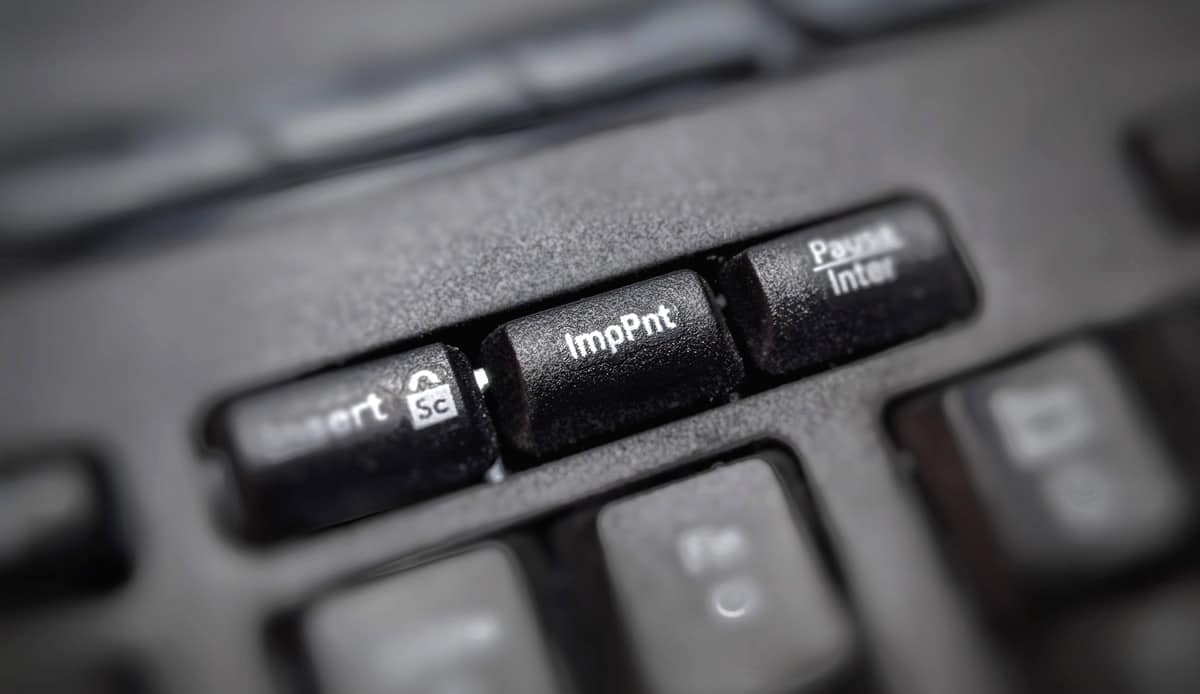
Die klassische Methode zum Erstellen von Screenshots unter Windows auf einer vollständigen Tastatur besteht darin, die Taste „Print Screen“ (auch bekannt als „ImpPnt“, „Print Screen“, „PrtScn“ usw.) zu drücken. Die Position dieser Taste kann je nach Tastaturtyp (Desktop-Computer oder Laptop) variieren.
Auf einer herkömmlichen Tastatur befindet sich die Druck-Taste direkt unter der F12-Taste . Bei Laptops ist diese Taste üblicherweise in die Funktionstasten integriert und wird durch gleichzeitiges Drücken mit der Fn-Taste aktiviert.
Nachdem wir einen Screenshot erstellt haben, haben wir das auf unserem Computer angezeigte Bild in die Zwischenablage kopiert . Um es direkt in ein Dokument einzufügen, öffnen wir das Dokument und drücken Strg+V.
Wenn wir es aber zuschneiden oder bearbeiten wollen, müssen wir es in die Paint-Anwendung einfügen , um eine Datei zu erstellen, die wir speichern, teilen und bearbeiten können.
Bildschirm drucken + Win
Mit der Einführung der Windows-Taste auf Tastaturen implementierte Microsoft eine neue Methode zum Erstellen von Screenshots . Im Gegensatz zur vorherigen Option erstellt diese Methode jedoch automatisch eine Datei auf Ihrem Computer.
Alle Screenshots, die mit der Tastenkombination Druck + Windows aufgenommen wurden, werden im Verzeichnis Bilder – Screenshots gespeichert.
Win + Shift + S.
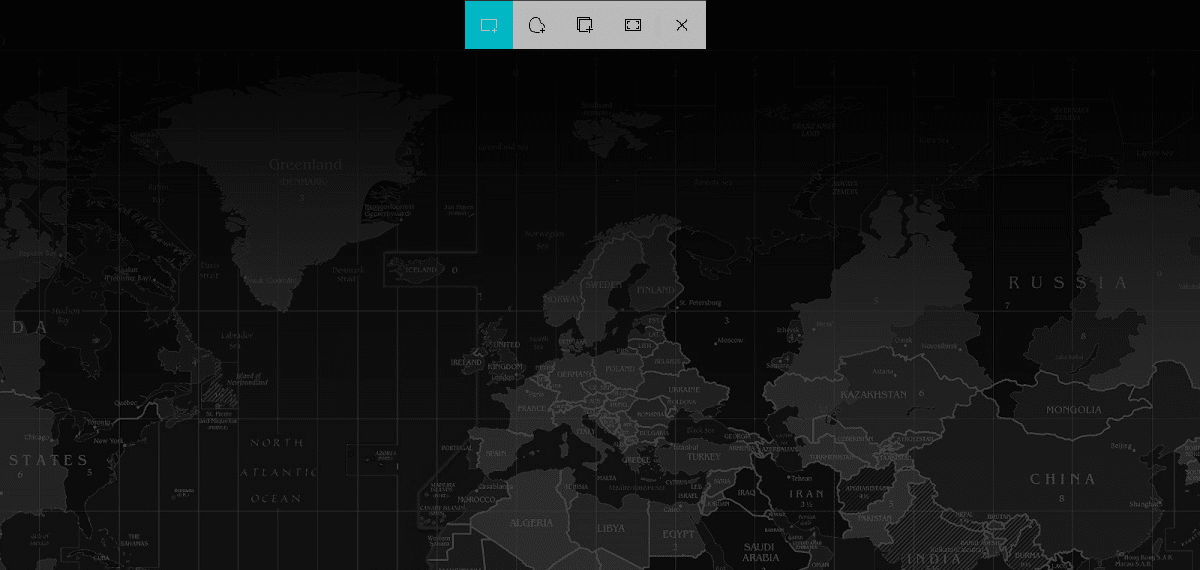
Mit dem Erscheinen von Windows 10 führte Microsoft eine neue Tastenkombination zum Erstellen von Screenshots ein : Win + Shift + S. Diese Tastenkombination ermöglicht es Ihnen, vier verschiedene Arten von Screenshots zu erstellen:
Rechteckiger Ausschnitt
Die erste Option ermöglicht es uns, einen rechteckigen Screenshot zu erstellen . Bei dieser Art von Screenshot müssen wir den rechteckigen Bereich, den wir aufnehmen möchten, mit der Maus markieren.
Freiform-Clipping
Die zweite verfügbare Option, das Freiform-Zuschneiden, ermöglicht es uns , einen Screenshot zu erstellen, indem wir den aufzunehmenden Bereich auswählen. Wenn wir beispielsweise nur einen Screenshot einer Person machen möchten, können wir deren Silhouette so zuschneiden, dass nur die Person im Bild zu sehen ist.
Fensterausschnitt
Die Option „Fensterausschnitt“ eignet sich ideal, um einen Screenshot des aktuell angezeigten Anwendungsfensters zu erstellen. Diese Option wird häufig für Tutorials verwendet, da hier nur das besprochene Anwendungsfenster gezeigt wird und somit störende Hintergründe vermieden werden.
Zuschneiden im Vollbildmodus
Mit der vierten und letzten Option, dem Vollbild-Zuschneiden, können wir einen Screenshot aller auf dem Bildschirm angezeigten Elemente erstellen.
Gewinn + G
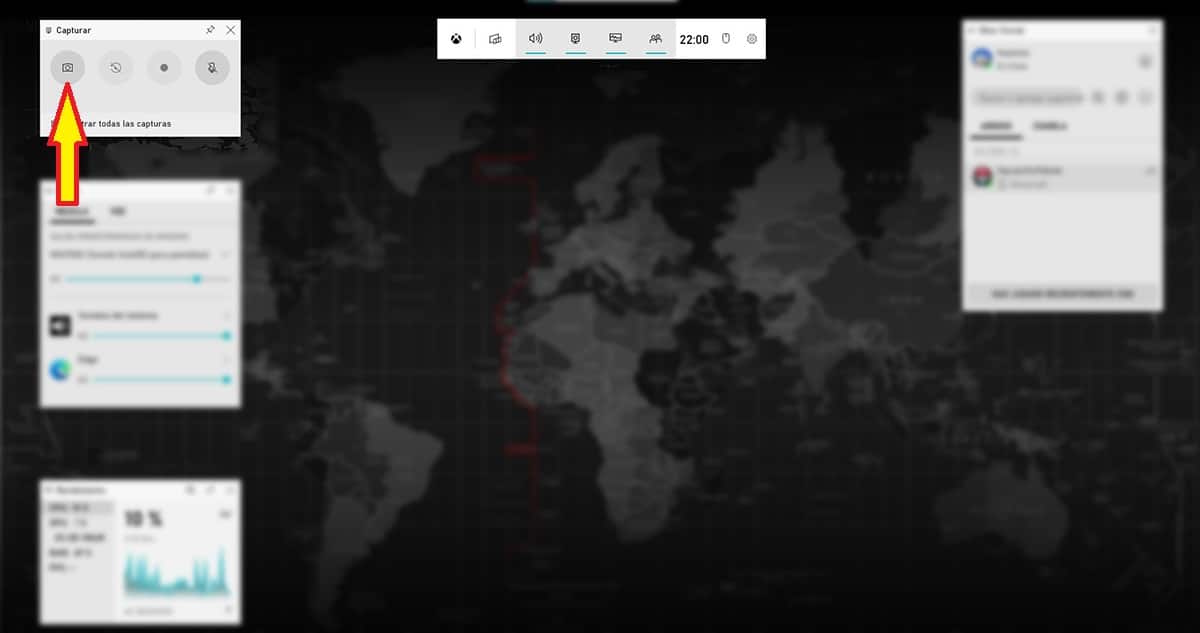
Die Xbox Gamebar ist ein weiteres von Microsoft bereitgestelltes Tool, mit dem man mithilfe einer Tastenkombination einen Screenshot erstellen kann.
Die Xbox Gamebar ist das Tool, das Microsoft Nutzern zur Verfügung stellt, die mit einem PC Spiele spielen, um Videos ihres Spielablaufs aufzuzeichnen , ohne auf Anwendungen von Drittanbietern zurückgreifen zu müssen.
Wir können unseren Computerbildschirm aufzeichnen, sofern der Computer bestimmte Mindestanforderungen an die Hardware erfüllt. Ein Klick auf die Schaltfläche mit dem Kreissymbol zeigt an, ob die Bildschirmaufzeichnung möglich ist.
Darüber hinaus ermöglicht es uns aber auch, einen Screenshot aus dem Aufnahmemenü zu erstellen , einem Fenster, das in der oberen linken Ecke des Bildschirms erscheint, wenn wir die Tastenkombination Win + G drücken.
Die Screenshots werden in der Xbox Gamebar-Anwendung gespeichert und erlauben uns lediglich, sie in die Zwischenablage zu kopieren , um sie später in die Anwendung einzufügen, in der wir sie verwenden möchten.
Snipping-Anwendung
Mit dem Snipping Tool können wir auf dieselben Optionen zugreifen wie mit der Tastenkombination Win + Shift + S , jedoch mit der zusätzlichen Möglichkeit, eine Verzögerungszeit zwischen dem Ausführen der Aktion und ihrer Ausführung festzulegen.
Mit der Snipping Tool-Anwendung können wir auch 4 Arten von Aufnahmen machen:
Rechteckmodus
Es ermöglicht uns, einen Screenshot in Form eines Rechtecks zu erstellen.
Fenstermodus
Dieser Modus ermöglicht es uns, einen Screenshot der Anwendung zu erstellen, die wir im Vordergrund geöffnet haben.
Vollbildmodus
In diesem Modus machen wir einen Screenshot des gesamten Bildschirms, wie wir ihn sehen.
Freiformmodus
Mit dem Freiformwerkzeug können wir einen freien Schnitt machen, dh eine bestimmte Form, einen Kreis, ein Dreieck, eine Person oder einen Gegenstand ausschneiden.
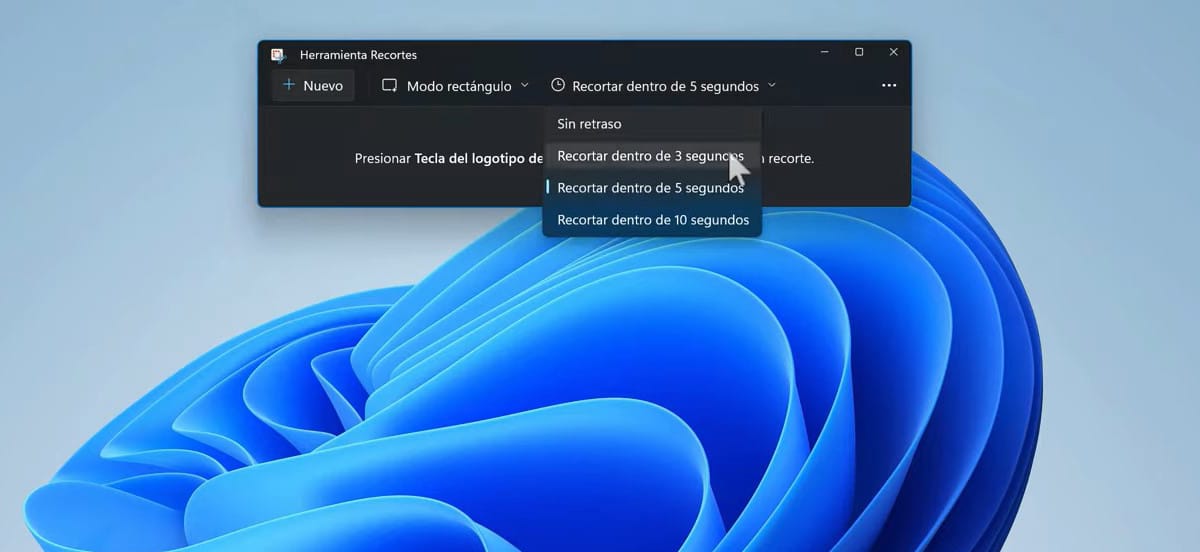
Sobald wir den gewünschten Werkzeugtyp ausgewählt haben, müssen wir auf die Option „Verzögerung“ klicken . Diese Option bietet uns vier Auswahlmöglichkeiten:
- Ohne Verspätung.
- 3 Sekunden Verzögerung.
- 5 Sekunden Verzögerung.
- 10 Sekunden Verzögerung.
Sobald wir den Screenshot erstellt haben, wird er im Clipping-Editor angezeigt , einem Editor, mit dem wir die Größe ändern, Anmerkungen hinzufügen und das Bild teilen können…
Anwendungen von Drittanbietern
Angesichts der Vielzahl an Methoden, die Microsoft zum Erstellen von Screenshots zur Verfügung stellt, macht die Verwendung von Drittanbieteranwendungen keinen Sinn.
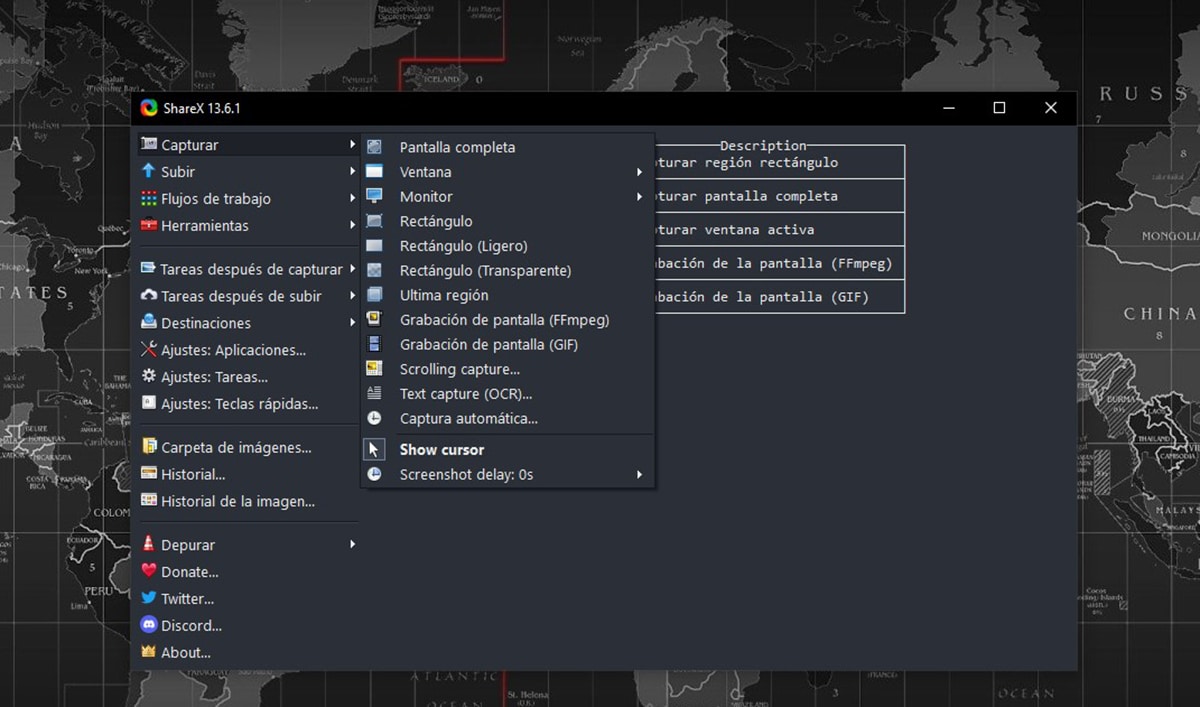
Falls Sie sehr spezielle Anforderungen haben und die von Microsoft angebotenen Lösungen diese nicht erfüllen, können Sie die Anwendung Share X verwenden, eine Open-Source-Anwendung, die Sie über diesen Link herunterladen können.
ShareX ermöglicht es uns , nach dem Erstellen eines Screenshots Workflows zu erstellen, bietet weitere Methoden zum Aufnehmen von Bildschirminhalten, teilt bearbeitete Screenshots, zeichnet den Bildschirm im GIF-Format auf, zeichnet Videos auf und erfasst ganze Webseiten…
Index