

Multitasking steht mit Windows 10 wieder im Rampenlicht , und Microsoft hat diese Funktion für alle seine Geräte neu gestaltet. Angefangen mit Windows 7, das nur traditionelle Desktop-Anwendungen bot, und fortgesetzt mit Windows 8 und Windows 8.1, die Windows Store-Apps mit ähnlicher Funktionalität und ähnlichem Erscheinungsbild wie die von anderen Systemen wie iOS oder Android einführten (aber speziell für Tablets und Mobilgeräte entwickelt), hat Microsoft kontinuierlich erklärt, wie Multitasking in seinem Betriebssystem funktioniert und Nutzern ermöglicht, zwei bis sechs Apps im Modern UI-Stil gleichzeitig zu öffnen.
Mit Windows 10 wurde die Möglichkeit eingeführt, Modern-UI-Apps direkt auf dem Desktop auszuführen und das Konzept damit weiterzuentwickeln. Dadurch ist der Anwendungstyp nicht mehr zu unterscheiden, und es spielt keine Rolle mehr, ob es sich um eine herkömmliche Desktop-App oder eine Modern-UI-App handelt, da die Nutzung auf dem Computer identisch ist. Zusätzlich wurden weitere Verbesserungen hinzugefügt , wie beispielsweise neue Gesten zum Andocken von Fenstern und die native Unterstützung für virtuelle Desktops.
Andocken von Fenstern an den Desktop
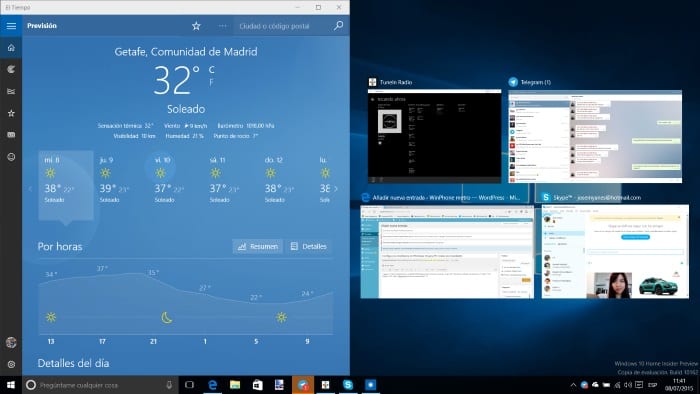
Windows 7 führte Desktop-Gesten ein, die viele Nutzer aufgrund ihrer großen Nützlichkeit im Laufe der Zeit schätzen gelernt haben. Dazu gehört die Möglichkeit, ein Fenster durch einfaches Ziehen an den oberen Bildschirmrand zu maximieren oder es durch Ziehen an den Rand auf die Hälfte des Bildschirms zu verkleinern. Diese Gesten wurden in Windows 8 beibehalten, aber Windows 10 hat sie mit einigen sehr interessanten neuen Funktionen weiterentwickelt.
Ab sofort wird in Windows 10 beim Ziehen einer Anwendung an eine Bildschirmseite diese nicht nur wie bisher auf die Hälfte des Bildschirms vergrößert, sondern das System schlägt auch weitere laufende Anwendungen vor, die auf der anderen Hälfte des Desktops platziert werden können. Dies ist eine praktische und nützliche Funktion, da man beim Vergrößern einer Anwendung an eine Bildschirmseite in der Regel eine weitere Anwendung auf der angrenzenden Seite platzieren möchte. Ebenso wurde in Windows 10 eine weitere Geste hinzugefügt, mit der man eine Anwendung in eine der Ecken ziehen kann . Dadurch wird sie auf ein Viertel des Bildschirms vergrößert , sodass man dort bis zu vier Anwendungen platzieren kann.
Zwei neue Funktionen, mit denen Windows 10 die Verwaltung von Windows auf dem Desktop und damit das Multitasking weiter verbessern konnte.
Unterstützung für mehrere Desktops

Virtuelle Desktops sind nun endlich nativ in Windows integriert . Für alle, die Wert auf Ordnung legen und überfüllte Taskleisten mit Anwendungen nicht mögen, ist es nun möglich, ohne zusätzliche Software zwischen Desktops zu wechseln.
Um zwischen den verfügbaren Desktops zu wechseln, klicken Sie einfach auf die Schaltfläche in der Taskleiste neben der Cortana-Suchleiste . Wie Sie sehen, ist die Bedienung ganz einfach. So können Sie zwischen Desktops und Anwendungen wechseln und weitere Desktops hinzufügen oder unerwünschte entfernen, indem Sie einfach auf die Schaltfläche „X“ klicken.
Diese Funktion ist auch über Tastenkombinationen zugänglich . Mit WIN+TAB gelangen Sie zur Desktop-Verwaltung . Um zwischen Desktops zu wechseln , verwenden Sie die Tastenkombination WIN+STRG+PFEILTASTE (links oder rechts). Dabei wird Ihnen eine Animation angezeigt, die den Desktop-Wechsel signalisiert, ähnlich wie bei anderen Linux-Desktopumgebungen oder Anwendungen, die für diesen Zweck entwickelt wurden.
Multitasking-Einstellungen

Die meisten Multitasking-Funktionen in Windows 10 lassen sich über die Einstellungen konfigurieren . Wählen Sie dazu die entsprechende Option im Bereich „System“ und navigieren Sie zum Abschnitt „Multitasking“ . Dort finden Sie Informationen zur Anpassung der Funktionen an Ihre Bedürfnisse.
So können wir aus diesem Menü:
- Aktivieren oder deaktivieren Sie die Anordnung von Fenstern, indem Sie sie an die Ränder oder Ecken des Bildschirms verschieben.
- Durch Aktivieren oder Deaktivieren der Verankerung von mehr als einem Fenster wird der Rest angepasst.
- Aktivieren oder deaktivieren Sie, dass Windows 10 beim Verankern eines Fensters anzeigt, welche daneben verankert werden können.
In ähnlicher Weise können wir festlegen, welche Programme in der Taskleiste angezeigt werden sollen, im Anwendungsviewer „Taskansicht“, den wir mit der Tastenkombination ALT+TAB aufrufen können , und festlegen, ob nur die Anwendungen des virtuellen Desktops angezeigt werden sollen, die in diesem Moment aktiv sind , oder ob die Anwendungen aller Desktops angezeigt werden sollen.
Schlussfolgerungen
Wie Sie in diesem Tutorial gesehen haben, lässt sich Multitasking in Windows 10 von Nutzern individuell anpassen und ist Teil eines adaptiven Ansatzes, der die Benutzererfahrung für alle verbessern soll, die sich an das neue Betriebssystem aus Redmond gewöhnen möchten. Denn wer arbeitet nicht besser, wenn die Arbeitsumgebung den eigenen Bedürfnissen entspricht?
Index