

Es ist wichtig, Ihr WLAN-Passwort zu ändern , insbesondere wenn jemand unbefugt Zugriff auf Ihr Netzwerk erlangt hat . So stellen Sie sicher, dass Ihr Netzwerk wieder sicher und frei von unberechtigten Verbindungen ist. Daher können Sie sowohl den Netzwerknamen als auch das Passwort ändern. Dies ist ganz einfach über Ihren Computer möglich. Im Folgenden erklären wir Ihnen die einzelnen Schritte.
Es kann Situationen geben, in denen wir dies tun möchten, beispielsweise um die Sicherheit unseres WLAN-Heimnetzwerks zu verbessern. Der gesamte Vorgang erfolgt über unseren WLAN-Router . Die Schritte sind unkompliziert. Wir erklären sie im Folgenden.
Die meisten Router haben dieselbe Zugangsadresse. In den allermeisten Fällen müssen Sie 192.168.1.1 in Ihren Webbrowser eingeben . Bei einigen Modellen kann die Adresse zwar abweichen, dies ist aber eher selten. Zur Sicherheit finden Sie die Adresse normalerweise auf dem Router selbst. Der erste Schritt ist jedoch, diese Adresse in den Webbrowser Ihres Computers einzufügen und sich anzumelden.
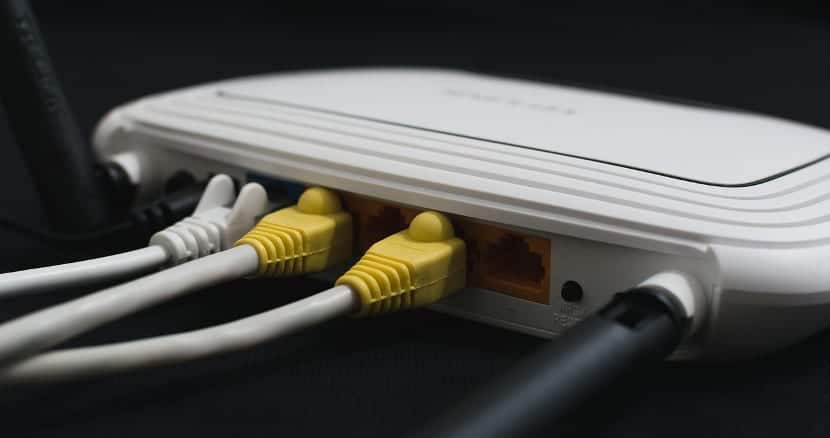
Als Nächstes müssen Sie in der Regel Ihren Benutzernamen und Ihr Passwort eingeben . Diese Zugangsdaten sind üblicherweise auf Ihrem WLAN-Router gespeichert und entsprechen in der Regel Ihren Netzwerkeinstellungen. Daher sollten Sie keine Probleme beim Zugriff haben. Falls Sie diese Daten nicht kennen oder nicht darauf zugreifen können, wenden Sie sich bitte an Ihren Internetanbieter. Dieser kann Ihnen die benötigten Informationen zur Verfügung stellen, damit Sie Ihr WLAN-Passwort ändern können. Gegebenenfalls kann Ihr Internetanbieter das Passwort sogar für Sie ändern.
Sobald wir diese Informationen eingegeben haben, gelangen wir in das Menü, in dem wir alle gewünschten Router-Einstellungen vornehmen können. Hier haben wir Zugriff auf diverse Funktionen und können viele Aspekte anpassen. Uns interessiert hier vor allem das Ändern des Passworts und gegebenenfalls auch des Benutzernamens. Die meisten Router verfügen über einen Einstellungsbereich, in dem man ein neues Passwort festlegen kann.
Obwohl dies vom jeweiligen WLAN-Router und Internetanbieter abhängt, können die angezeigten Abschnitte variieren. Sie befinden sich möglicherweise in den Einstellungen. Andere Router bieten einen Sicherheitsbereich, in dem Sie einfach ein neues Router-Passwort festlegen können. Wieder andere haben ein separates Menü zum Ändern des Passworts. Es gibt viele Optionen, die aber leicht zugänglich sind. Wichtig ist, dass Sie ein sicheres Passwort erstellen, das nicht leicht zu knacken ist . Daher muss es bestimmte Anforderungen erfüllen.
Dabei müssen bestimmte Aspekte beachtet werden . Das Passwort sollte lang genug sein, um Groß- und Kleinbuchstaben sowie Zahlen und Symbole zu enthalten. Einige Buchstaben können durch Zahlen ersetzt werden. Ein bewährter Trick ist die Verwendung des Buchstabens Ñ im Passwort. Dies erhöht die Sicherheit auf einfache Weise erheblich. Daher sollten Sie sich diesen Tipp merken.
Um Ihr WLAN-Passwort zu ändern, müssen Sie in der Regel zuerst Ihr altes und anschließend Ihr neues Passwort eingeben . Sie werden dann aufgefordert, das neue Passwort ein zweites Mal zu bestätigen, damit die Änderungen an Ihrem Router übernommen werden. Sobald Sie dies getan haben, ist das neue Passwort gültig. Geräte, die versuchen, sich zu verbinden, können dies aufgrund des neuen Passworts nicht mehr tun.
Der Vorgang selbst ist nicht kompliziert. Sollten Sie sich dennoch unsicher fühlen, können Sie sich jederzeit an den Kundendienst wenden . Dieser kann Ihr Passwort ändern oder ein zufälliges generieren. Diese Option steht Ihnen also zur Verfügung, falls Sie den Vorgang nicht selbst durchführen möchten.